
Ativa Consultoria Sistema / Artigos / Como fazer o inventário de equipamentos e licenças de uma pequena empresa
Como fazer o inventário de equipamentos e licenças de uma pequena empresa
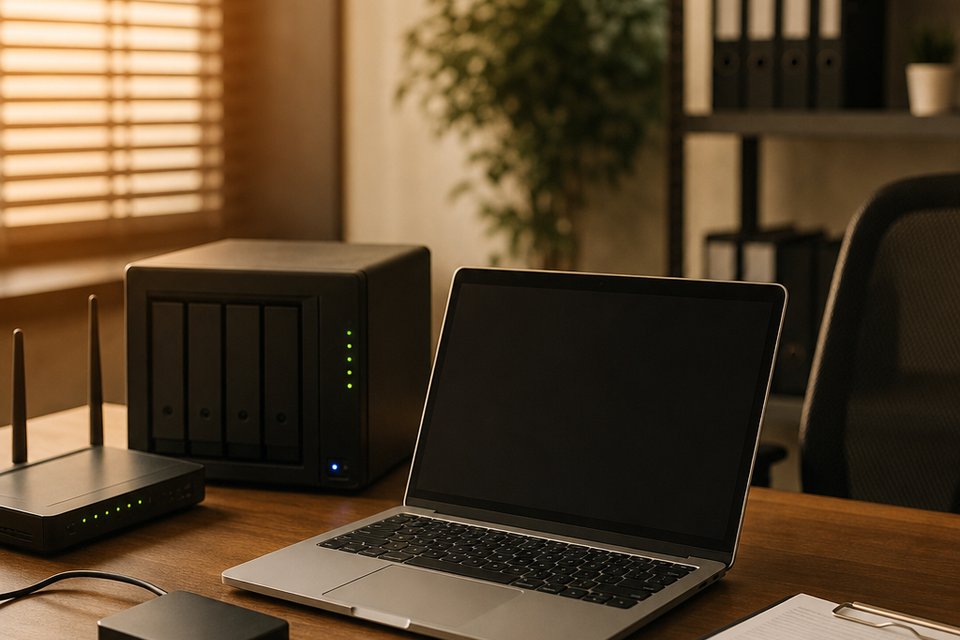
Em muitos escritórios da zona oeste de São Paulo, seja uma contabilidade na Lapa, uma distribuidora em Pirituba ou uma clínica em Osasco, ninguém sabe dizer de pronto quantos computadores a empresa tem, quem usa cada notebook ou quando vence a assinatura do pacote de escritório. O inventário de equipamentos e licenças existe para responder a essas perguntas. Ele não exige software caro: uma planilha bem montada e uma tarde de levantamento costumam bastar para um negócio de até 30 pessoas. A Ativa Consultoria Sistema reuniu neste guia um roteiro em seis passos para quem quer fazer esse trabalho internamente, com a própria equipe, antes de qualquer decisão maior sobre tecnologia.
Passo 1: defina o que entra e monte a planilha. Crie uma aba para equipamentos com estas colunas: código de identificação, tipo, marca e modelo, número de série, usuário responsável, setor, local (sede em Barueri, filial na Freguesia do Ó, home office), data de compra, fim da cobertura do fabricante, sistema operacional e estado geral. Em outra aba, registre as licenças: nome do software, modalidade (assinatura mensal, anual ou perpétua), quantidade de usuários, data de renovação, valor e o e-mail da conta administradora. Esse último campo merece atenção. A conta que controla as assinaturas deve ser um endereço da empresa, como ti@ ou administrativo@, e nunca o e-mail pessoal de alguém que pode sair do quadro.
Passo 2: etiquete e faça o levantamento físico. Percorra todas as mesas e salas, sem confiar apenas na memória de quem trabalha há mais tempo. Use etiquetas simples com código sequencial, como NB-001 para notebooks e DT-001 para desktops, e não esqueça os itens que costumam ficar de fora: impressoras, roteador, switch, nobreaks, celulares corporativos e HDs externos usados para backup. Em prédios comerciais mais antigos da Lapa e do centro de Osasco, é frequente encontrar roteador escondido no forro ou um rack com cabos sem identificação; fotografe tudo e anexe as imagens à planilha. Para notebooks que vão e voltam de casa, combine com a equipe um dia em que todos tragam o equipamento ao escritório.
Passo 3: colete os dados técnicos sem abrir nenhuma máquina. No Windows, o utilitário Informações do Sistema (digite msinfo32 na busca) mostra modelo, memória e versão do sistema. O número de série costuma estar numa etiqueta sob o notebook ou pode ser lido no terminal com o comando wmic bios get serialnumber. No macOS, a tela Sobre Este Mac reúne o essencial. Anote também se o disco é SSD ou HD convencional e se o sistema ainda recebe atualizações de segurança. Como o suporte ao Windows 10 terminou em outubro de 2025, máquinas que não aceitam o Windows 11 devem entrar automaticamente na lista de atenção, porque passam a acumular falhas sem correção.
Passo 4: cruze as licenças com o uso real. Entre no painel administrativo do e-mail corporativo e do pacote de escritório e compare a quantidade de contas ativas com o número de pessoas que de fato trabalham na empresa. É comum descobrir assinaturas de ex-funcionários ainda cobradas todo mês, programas instalados sem licença válida e duas ferramentas diferentes fazendo a mesma função em setores distintos. Há também um ponto de LGPD na prática: uma conta antiga com acesso a planilhas de clientes é um risco de vazamento. Antes de desativá-la, transfira os arquivos para um responsável atual, revogue o acesso e registre a data da mudança na planilha.
Passo 5: classifique e defina prioridades. Com tudo levantado, aplique uma marcação de três cores. Verde para equipamentos em bom estado, com cobertura do fabricante e atualizações em dia. Amarelo para itens com mais de quatro anos, lentos ou com cobertura do fabricante vencida, que pedem acompanhamento. Vermelho para máquinas sem atualização de segurança, discos com sinais de falha ou equipamentos que guardam dados sem backup. Um escritório de doze pessoas na Cidade D'Abril, por exemplo, pode terminar o levantamento com três computadores no vermelho e duas assinaturas ociosas. Essa fotografia vira a base para estimar o custo mensal de TI e escalonar trocas ao longo do ano, em vez de lidar com tudo de uma vez quando algo quebra.
Passo 6: mantenha o inventário vivo. Planilha esquecida perde valor em poucos meses. Defina uma pessoa responsável, mesmo que não seja da área técnica, e marque uma revisão a cada trimestre. Crie duas regras simples de rotina. Na entrada, todo equipamento novo é cadastrado e etiquetado antes de chegar à mesa de alguém. Na saída, o desligamento de um colaborador inclui a devolução do notebook e do celular, a troca de senhas compartilhadas e a desativação das contas. Guarde o arquivo num local com backup e acesso restrito, já que ele reúne informações que facilitariam a vida de quem quisesse atacar a rede da empresa.
Feito com cuidado, o inventário raramente leva mais que dois ou três dias numa empresa pequena de Jaraguá, Pirituba ou Barueri, e responde a perguntas que costumam travar decisões: vale migrar arquivos para a nuvem agora, faz sentido ter suporte interno ou apoio externo, quanto reservar por mês para tecnologia. Ele também revela pontos fracos de segurança que passam despercebidos no dia a dia. Este guia tem caráter editorial e informativo; cada negócio pode acrescentar ou remover colunas conforme a própria rotina. O importante é começar pelo levantamento honesto do que existe, porque nenhum plano de tecnologia se sustenta sem saber de onde a empresa está partindo.